
 Version suisse
 Version belge
 Version canadienne
 Version luxembourgeoise
 Version marocaine

Vous ouvrez la liste des patients plusieurs fois par jour : pour retrouver une fiche, rappeler quelqu’un ou repérer ceux qui ne sont pas revenus. Nous avons entièrement refait cette liste : la recherche répond pendant que vous tapez, les filtres isolent les patients dont vous avez besoin, et tout se fait sans changer de page.
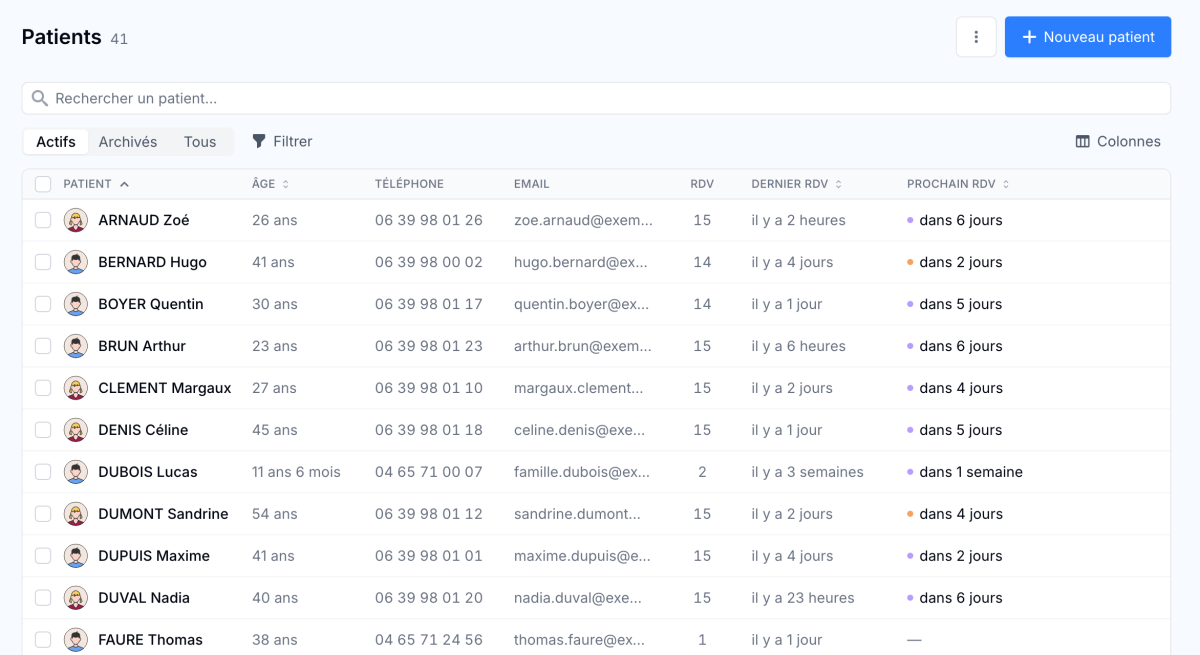
Retrouver un patient en quelques lettres
Tapez dans « Rechercher un patient… » : la liste se met à jour à chaque lettre. Vous pouvez chercher par :
nom, prénom ou entreprise ;
téléphone, tapé comme vous voulez, avec ou sans espaces ;
email ou numéro de patient ;
date de naissance (« 15/05/1961 ») ou année de naissance, pour départager deux homonymes : « martin 1987 ».
Cibler une partie de votre patientèle
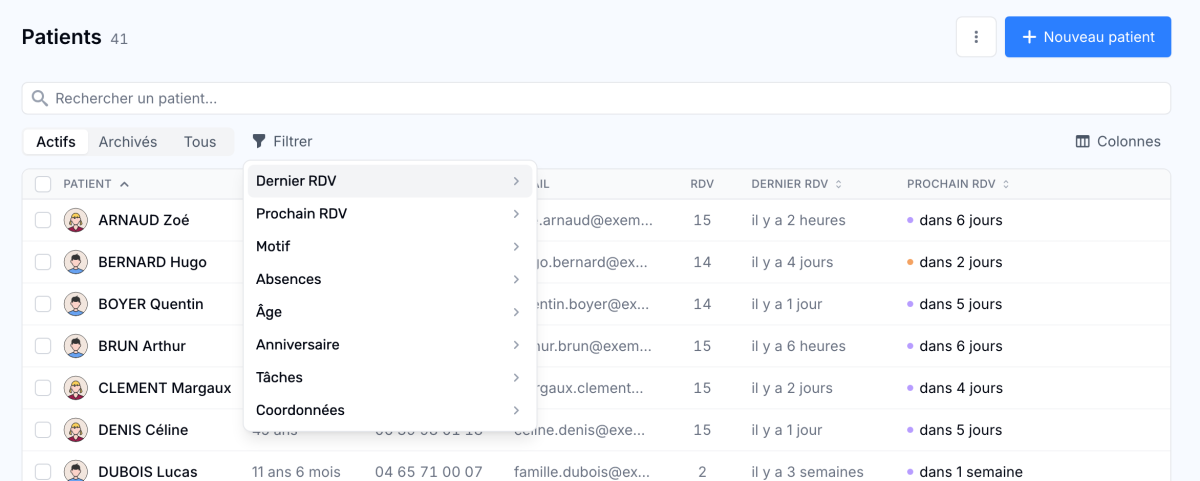
Le bouton « Filtrer » combine autant de critères que vous voulez :
Dernier RDV : moins d’un mois, il y a plus d’un mois, de 3 mois, de 6 mois ou d’un an, ou jamais venu ;
Prochain RDV : aujourd’hui, cette semaine, ce mois-ci, dans les 6 mois, ou aucun ;
Motif : les patients venus pour ce motif ;
Absences : au moins un nombre d’absences sur la période choisie ;
Âge : moins de 18 ans, ou 18 ans et plus ;
Anniversaire : aujourd’hui, dans les 7 jours ou dans les 30 jours ;
Tâches : les patients avec une de vos tâches à faire ;
Coordonnées : sans e-mail, sans téléphone, ou sans les deux.
Par exemple, « Dernier RDV : il y a plus de 3 mois » avec « Prochain RDV : aucun » liste les patients venus il y a plus de 3 mois qui n’ont plus de rendez-vous prévu. Au-dessus de la liste, « Actifs », « Archivés » et « Tous » choisissent les patients affichés, et en cabinet de groupe le filtre « Praticien » montre vos patients, ceux d’un collègue ou ceux de tout le cabinet.
Trier et choisir vos colonnes
Cliquez sur l’en-tête d’une colonne pour trier par nom, âge, dernier ou prochain rendez-vous, ou date d’ajout. Le bouton « Colonnes » affiche, masque et réordonne Âge, Téléphone, Email, RDV, Dernier RDV, Prochain RDV et Ajouté le, et la largeur de chaque colonne se règle en tirant son bord. Vos colonnes restent comme vous les avez laissées sur cet ordinateur.
Agir sur plusieurs patients à la fois
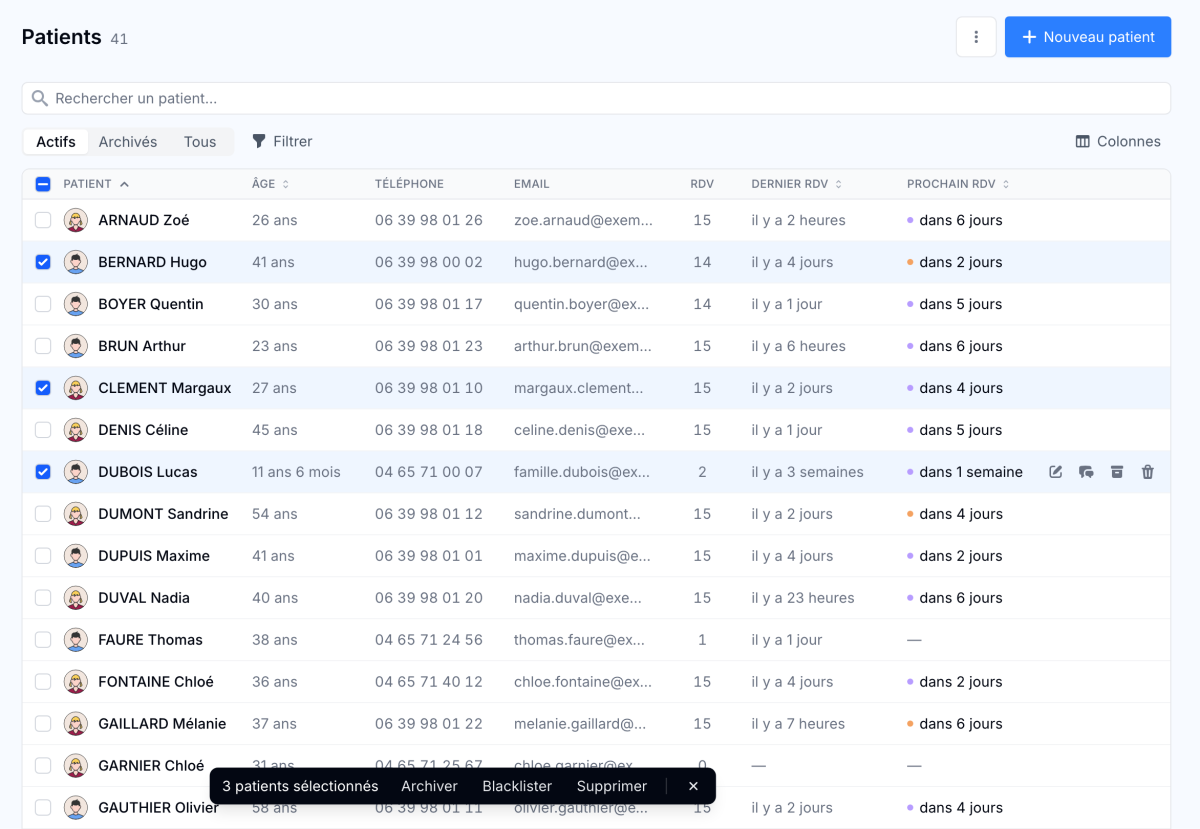
Cochez des patients : une barre apparaît en bas de l’écran pour les « Archiver », les « Blacklister » ou les « Supprimer » d’un coup. Avec deux patients cochés, « Fusionner » réunit deux doublons en une seule fiche. Plus besoin de passer par la page de gestion des fiches patients.
Au survol d’une ligne, des boutons permettent de modifier le patient, d’ouvrir sa messagerie, de l’archiver ou de le supprimer.
Ajouter un patient sans doublon
« Nouveau patient » s’ouvre dans une fenêtre. Dès que le nom, le téléphone ou l’email correspond à une fiche existante, Perfactive affiche « Ce patient existe peut-être déjà » avec la fiche en question. Une faute de frappe dans l’email est repérée (« Vouliez-vous dire … ? »), et ⌘ Entrée sur Mac ou Ctrl Entrée sur Windows enregistre le patient.
Corbeille, export et accès en ligne
Le menu ⋮ en haut de la liste regroupe « Exporter », « Accès en ligne et motifs » et la « Corbeille ». Dans la corbeille, vous restaurez un patient supprimé ou le supprimez définitivement. Un patient qui a des factures, des devis ou des rendez-vous n’est jamais supprimé définitivement.
Sur téléphone
La recherche reste en haut de l’écran pendant que vous faites défiler la liste, et les filtres s’ouvrent depuis le bas de l’écran.

